


Underlag i Senseworks hanteras från två ställen som kompletterar varandra. I underlagsöversikten får du en samlad bild av underlagen som laddats upp till uppdraget, därifrån är det möjligt att koppla filer till bevisträdet. Inne på en checklista arbetar du mer detaljerat och laddar upp bevis direkt mot en specifik åtgärd. Du kan öppna dokumentet från båda ställena genom att klicka på filen. Där kan du förhandsgranska, byta namn och redigera dokumentet.

Hur laddar jag upp mina dokument?
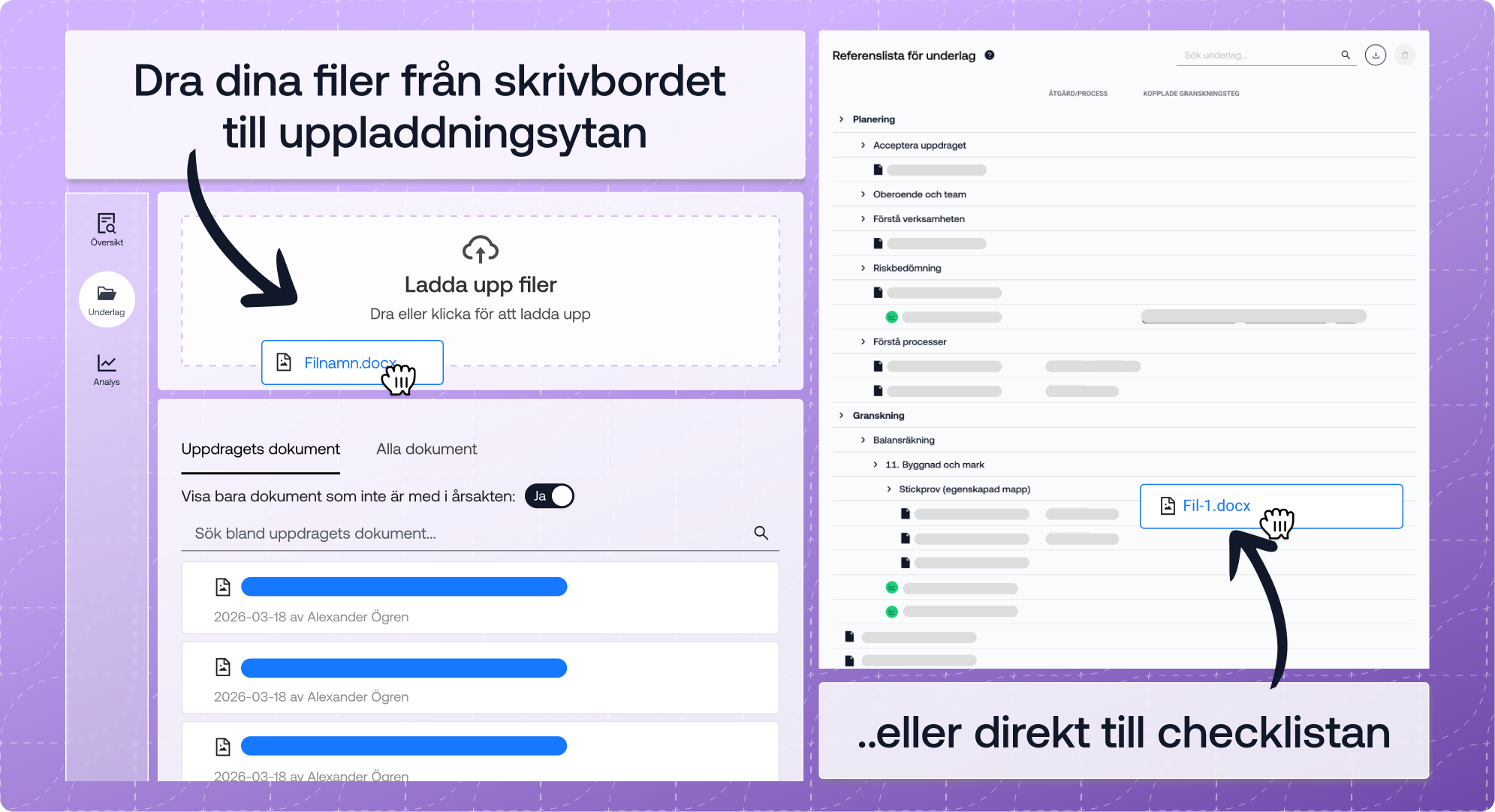
När du laddar upp ett underlag kopplas det till uppdraget och visas under fliken Uppdragets dokument. Fliken Alla dokument visar även filer från tidigare uppdrag som finns sparade på företaget. Inom Uppdragets dokument kan du filtrera för att visa antingen alla filer eller bara de som ännu inte är med i årsakten, praktiskt som en snabb kontroll innan du stänger granskningen. För att ladda upp underlag kan du dra filer från skrivbordet till uppladdningsytan, eller dra direkt till checklistan om du redan vet var de ska. På så sätt slipper du mellanlanda i okopplade filer och underlagen hamnar direkt på rätt åtgärd i årsakten. Du kan släppa flera filer på en gång och de flesta format accepteras, till exempel PDF, Word, Excel, bilder och zip-filer. Maximal filstorlek är 50 MiB. Laddar du upp en fil med samma namn som en befintlig fil döps den nya automatiskt om, till exempel blir rapport.pdf omdöpt til rapport (1).pdf. Det är möjligt att dra filer från dokumentpanelen till rätt mapp i bevisträdet för att koppla dem till årsakten. Du kan markera flera filer genom att hålla ner Ctrl för enskilda rader och Shift för ett intervall dra sedan hela urvalet i ett svep. Hamnar en fil fel drar du den till rätt mapp, eller radera om du vill koppla bort den helt från årsakten.
Filer med misslyckad uppladdning visas i rött och blockerar arkivering av årsakten. Om du får ett felmeddelande när du försöker arkivera, gå till fliken Uppdragets dokument och leta efter röda rader innan du försöker igen.

Hur hittar jag rätt fil?
Använd sökfälten för att filtrera på filnamn, både i dokumentpanelen och i bevisträdet. Du kan också använda funktionen **Visa bara dokument som inte är med i årsakten** för att snabbt se vilka uppladdade filer som ännu inte kopplats till bevisträdet. Använd det som en snabb kontroll mot slutet av granskningen för att säkerställa att inga filer blivit liggandes okopplade.
Hur ser jag vart underlaget är kopplat?
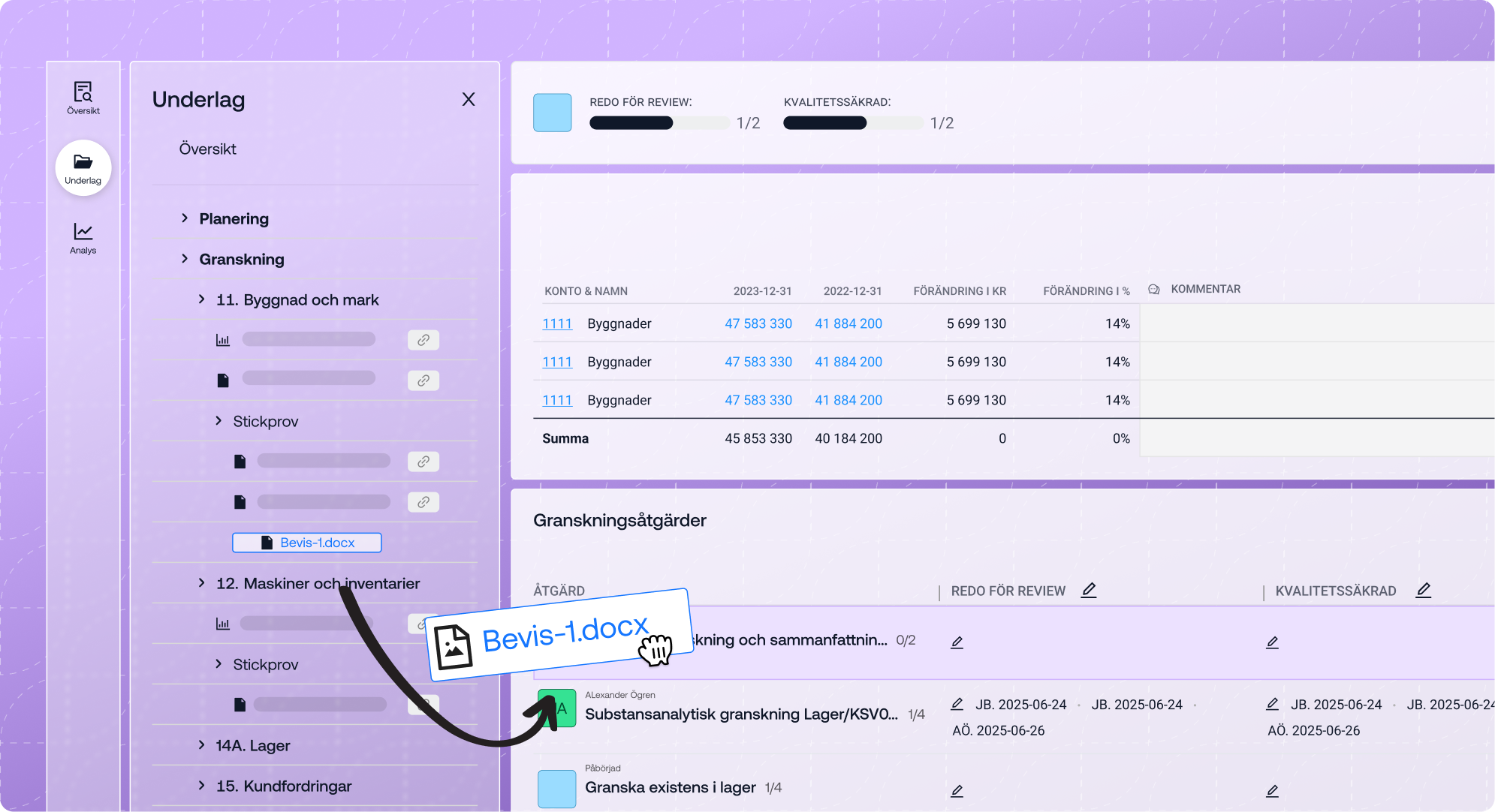
I underlagsöversikten kan du snabbt få en överblick över var ett dokument är kopplat i revisionen. I tabellen ser du vilken åtgärd eller process varje underlag är länkat till. Om ett dokument är kopplat till flera checklistor visas det direkt i raden.I vänstermenyn syns en länkikon på underlag som är delade mellan flera checklistor.
Kan jag exportera flera filer på en gång?
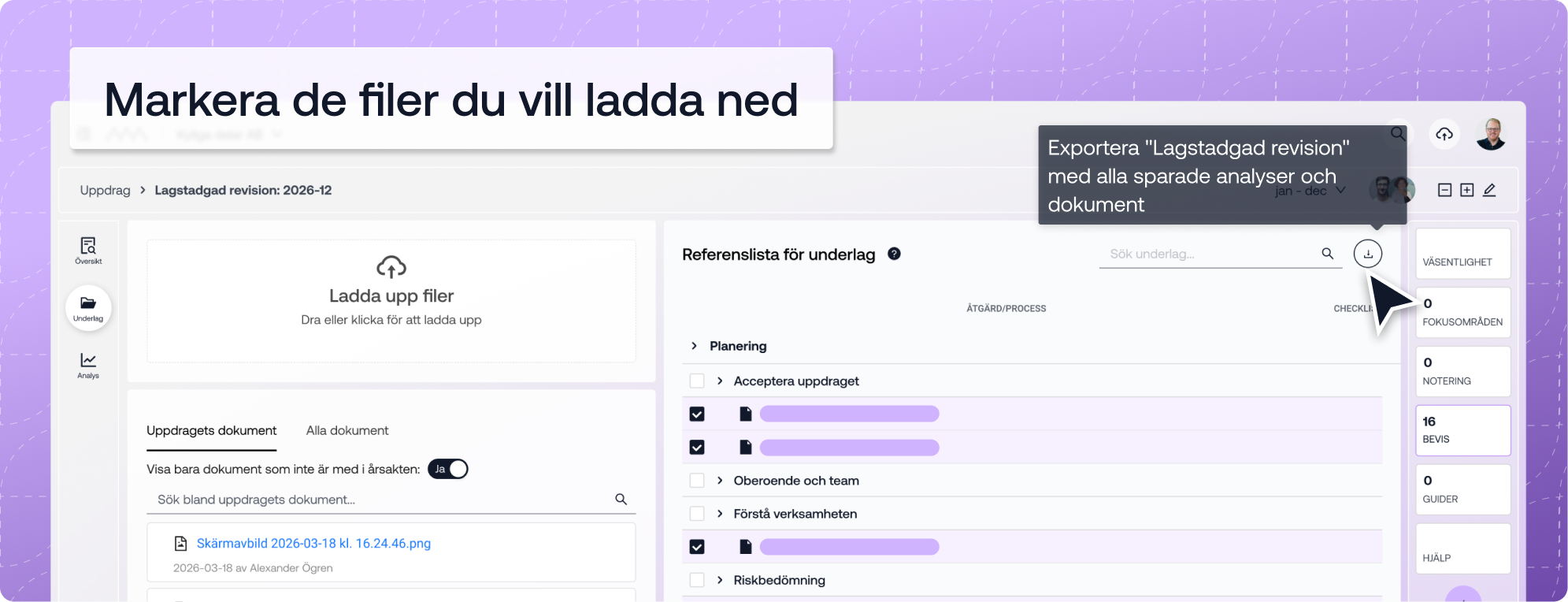
Markera de filer du vill exportera i bevisträdet och klicka på exportknappen. Filerna laddas ner som en zip-fil med uppdragets namn. Om inget är markerat exporteras hela kategorin på samma sätt.
Kan jag skapa egna mappar?
I bevisträdet kan du skapa egna mappar under checklistorna för att strukturera underlagen på ett sätt som passar uppdraget. Det kan vara praktiskt om du till exempel vill samla alla stickprov i en egen mapp, eller om du vill hålla avtal och protokoll separerade från övriga bevis. Håll muspekaren över en rad där mappar kan skapas så visas en plusknapp. Undermappar kan döpas om elles tas bort direkt i trädet.
Hur tar jag bort underrlag jag inte längre vill ha med?
Varje fil i bevisträdet har ett raderingsalternativ som syns när du håller muspekaren över raden. En bekräftelse visas innan något tas bort.

Flera filer kan dras på en gång i alla tre fallen, genom att hålla ned Shift för att markera ett intervall av rader eller Ctrl/Cmd för att välja enskilda rader, och dra sedan hela urvalet till åtgärden.
Hur förhandsgranskar jag en fil?
Klicka på filnamnet, i checklistan eller i underlagsöversikten, för att öppna filen i en dokumentvy. PDF-filer och bilder visas direkt i Senseworks. För andra format, till exempel Word och Excel, kan du genom att gå via knappen 'redigera i webbläsaren', öppna filerna direkt i webbläsaren. I annat fall går det även att ladda ner dokumenten.
Kan jag döpa om en uppladdad fil?
Ja, när du öppnat en fil visas filnamnet i toppen av dokumentvyn. Håll muspekaren över namnet så dyker en pennikon upp. Klicka på den eller direkt på namnet för att redigera det. Filändelsen bevaras automatiskt och du behöver bara ange det nya filnamnet. Ändringen sparas direkt och återställs om något går fel. Det är bara uppladdade dokument som kan döpas om, inte underlag som hämtats från integrerade system.
Går det att redigera underlagen?
Om uppdraget är konfigurerat för Microsoft 365-redigering finns två alternativ tillgängliga i dokumentvyn. Med Redigera i webbläsaren öppnas filen direkt i Word, Excel eller PowerPoint Online i en ny flik. Ändringar sparas tillbaka till Senseworks utan att du behöver ladda ner eller ladda upp något manuellt. Med Redigera lokalt öppnas filen i det lokala Office-programmet på din dator. Även här synkroniseras ändringar tillbaka automatiskt.
Vad händer med dokumenten för låsta uppdrag och vid arkivering?
När ett uppdrag är arkiverat stängs bevisträdet för ändringar i årsakten. Du kan fortfarande öppna ett arkiverat uppdrag och navigera i bevisträdet för att se var bevis, analyser och dokument sparats på respektive post, men ingenting kan läggas till eller flyttas. Dokument som laddats upp i tidigare års uppdrag försvinner inte när uppdraget stängs. Dessa finns kvar på företaget och går att hitta under fliken Alla dokument eller via sökfunktionen.