Lägg in egna verifikationer, till exempel årets resultat eller en omföring, och granska med kompletta siffror.
Skriven av
Rebecca Ludvigsson
Senast uppdaterad:
2026-11-16
Lägg in egna verifikationer och granska med kompletta siffror, utan att be kunden om en ny fil.
Med bokföringsordrar lägger du in egna verifikationer på ett företag i Senseworks, till exempel årets resultat som saknas i SIE-filen eller en omföring mellan två konton. När ordern är publicerad räknas beloppen med på kontona och i analyserna.
Skapa en bokföringsorder
Gå till Data, Bokföring och fliken Bokföringsordrar. Välj Skapa ny.
Gå till Data, Bokföring och fliken Kontoplan, klicka på pennan på kontoraden och välj Skapa bokföringsorder. Kontot är då redan ifyllt på första raden.
Bokföring › Bokföringsordrar, med Skapa ny till höger.
Fyll i ordern
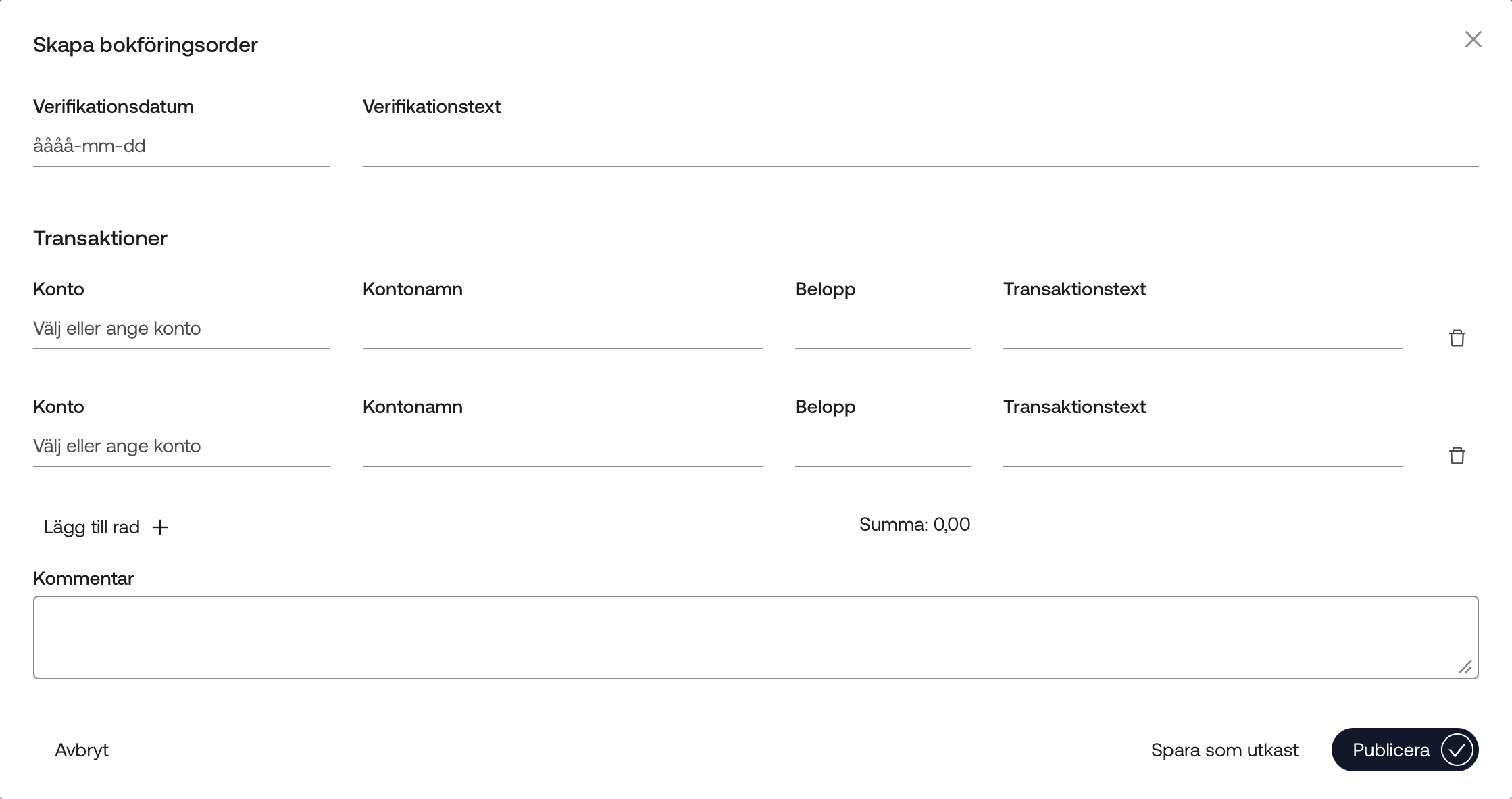
Formuläret Skapa bokföringsorder.
Ange Verifikationsdatum som åååå-mm-dd. Datumet måste ligga inom ett räkenskapsår som finns på företaget, och ordern hamnar i det året. Fältet föreslår slutdatumet för det räkenskapsår du arbetar med. Vill du bokföra i ett räkenskapsår som saknas kan du skapa det med Hantera räkenskapsår.
Skriv en Verifikationstext. Den krävs för att publicera.
Fyll i transaktionerna. Varje rad har Konto, Kontonamn, Belopp och Transaktionstext. Välj konto i listan eller skriv ett kontonummer. Finns kontot inte i inläst data skriver du själv in ett kontonamn.
Skriv beloppet med tecken: positivt för debet och minus för kredit. Välj Lägg till rad om du behöver fler än två rader. En rad tar du bort med papperskorgen till höger om raden.
Kontrollera Summa under raderna. Den måste vara 0,00 för att ordern ska gå att publicera, och visas i rött så länge den inte är det.
Skriv gärna en Kommentar, till exempel varför ordern behövs eller vilket underlag den bygger på.
Exempel på årets resultat när bolaget gjort en vinst på 250 000 kr:
Konto
Kontonamn
Belopp
8999
Årets resultat
250 000,00
2099
Årets resultat
-250 000,00
Spara eller publicera
Spara som utkast sparar ordern utan att påverka siffrorna. Du kan fortsätta senare. Tomma rader sparas inte. Har en rad konto men inget belopp, eller tvärtom, ber formuläret dig fylla i det som saknas.
Publicera ger ordern ett verifikationsnummer i serien ~BFO och räknar in beloppen. Det tar en liten stund innan kontona är uppdaterade, och under tiden visar listan Synkas efter statusen.
Ändra en bokföringsorder
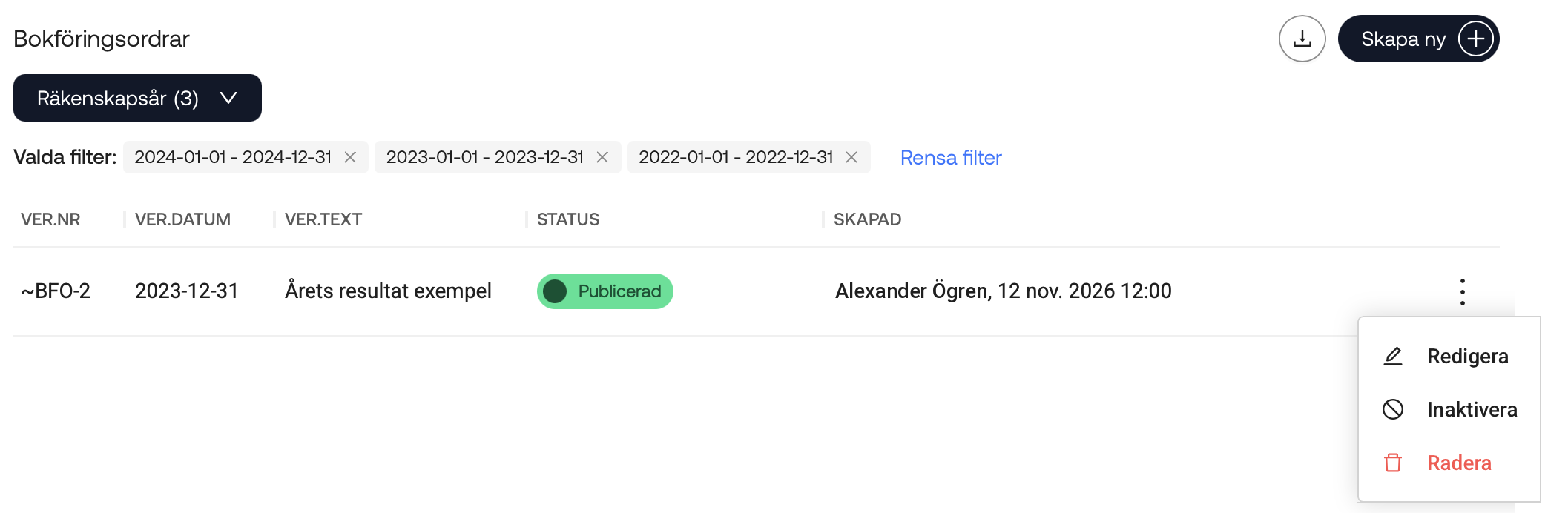
Klicka på ordern i listan, eller öppna radmenyn längst till höger och välj Redigera. Vad du kan göra beror på orderns status.
Listan med status per order och radmenyn öppen.
Status i listan
Vad det betyder
Påverkar siffrorna
Utkast
Sparad men inte publicerad
Nej
Publicerad
Inräknad på kontona
Ja
Inaktiverad
Pausad, ligger kvar i listan
Nej
Synkas
Ändringen håller på att läsas in
Inte ännu
Synk misslyckades
Ändringen har inte kommit in i siffrorna
Nej, försök igen
Synkas och Synk misslyckades visas efter den vanliga statusen, till exempel Publicerad.
Ändra ett utkast
Ändra fälten och välj Spara som utkast eller Publicera. Du kan också publicera direkt från radmenyn med Publicera.
Ändra en publicerad order
Ändra fälten och välj Spara. Ordern förblir publicerad och kontona uppdateras efter en kort stund. Verifikationsnumret ligger kvar. Flyttar du verifikationsdatumet till ett annat räkenskapsår får ordern i stället ett nytt nummer i det året.
En publicerad order kan inte göras om till utkast. Vill du att den tillfälligt inte ska påverka siffrorna använder du Inaktivera.
Inaktivera och återaktivera
Inaktivera tar bort orderns belopp från kontona utan att radera den. Knappen finns i radmenyn och i formuläret för publicerade ordrar. Ordern ligger sedan kvar i listan med statusen Inaktiverad.
Så återaktiverar du ordern:
Klicka på den inaktiverade ordern i listan så att formuläret öppnas.
Välj Återaktivera nere till höger.
Ordern publiceras då igen med samma verifikationsnummer. En inaktiverad order går inte att ändra förrän du har återaktiverat den, men du kan radera den med Radera i samma formulär.
När ordern synkas eller synkningen misslyckats
Medan listan visar Synkas går ordern inte att ändra. Vänta en stund så uppdateras listan av sig själv. Visar den Synk misslyckades väljer du Försök synka igen i radmenyn eller i formuläret. Ligger ordern kvar som Synkas länge, kontakta supporten.
Ta bort en bokföringsorder
En raderad order försvinner från listan och påverkar inte längre siffrorna. Det gäller oavsett om den var utkast, publicerad eller inaktiverad.
Öppna radmenyn på ordern och välj Radera, eller öppna ordern och välj Radera nere till vänster.
Bekräfta med Ja, radera.
Bekräfta raderingen med Ja, radera.
Raderingen går inte att ångra. Vill du kunna ta tillbaka ordern senare väljer du Inaktivera i stället.
En order som synkas går inte att radera förrän synkningen är klar. Har synkningen misslyckats väljer du först Försök synka igen.
Viktigt
När kunden bokfört samma rättelse i en ny fil behöver du själv inaktivera eller radera din order. Annars räknas beloppet två gånger.
Exportera till Excel
Listan visar som standard de tre senaste räkenskapsåren. Du byter urval med filtret Räkenskapsår ovanför listan.
Välj ikonen Exportera som Excel bredvid Skapa ny för att hämta ordrarna i de valda räkenskapsåren. Filen heter Bokföringsordrar följt av företagets namn. Varje konteringsrad blir en rad med kolumnerna Ver.nr, Ver.datum, Status, Konto, Kontonamn, Belopp, Ver.text, Trans.text, Skapad, Uppdaterad och Kommentar. En tom rad skiljer ordrarna åt, beloppen är siffror som går att räkna på och ordrar utan rader tas inte med.